
前言
参考站点
GitHub - CaiJimmy/hugo-theme-stack: Card-style Hugo theme designed for bloggers
Stack | Card-style Hugo theme designed for bloggers
起步
1.环境准备
分为本地开发环境和服务器工作环境两个部分
本地开发环境(Windows平台)
1.安装Hugo Framework
前往 Hugo Github Releases 页面下载最新版本的Hugo extended版本
hugo_extended_{version id}_windows-amd64.zip
下载完后将其内部的 hugo.exe 程序解压至 <你自己的开发目录> 文件夹中,可以直接在目录中打开终端使用或添加环境变量
2.安装PowerShell 7 —— 命令行环境
(注意:这不是Windows默认安装的Windows PowerShell,而是PowerShell 7,后者是更新的版本)
右键任务栏 Windows 徽标,打开终端(管理员),并键入以下指令来安装PowerShell 7
winget install --id Microsoft.PowerShell --source winget
等待安装完成后点击 终端窗口顶部右侧的折叠栏 –> 进入设置 –> 将默认配置文件改为 PowerShell

3.安装Git —— 拉取主题
前往 Git 官方页面 下载并安装最新版本的Git
4.安装WinSCP —— 上传构建文件
前往 WinSCP Download Page 下载并安装最新版本的WinSCP
服务器工作环境(Debian为例)
通过SSH远程连接上你的服务器,并获取root用户权限,键入以下代码安装 Nginx
echo "deb http://nginx.org/packages/$(lsb_release -is | tr '[:upper:]' '[:lower:]') $(lsb_release -cs) nginx" | sudo tee /etc/apt/sources.list.d/nginx.list
curl -fsSL https://nginx.org/keys/nginx_signing.key | sudo tee /etc/apt/trusted.gpg.d/nginx.asc
apt update
apt install nginx -y
chown -R www-data:www-data /var/www/html
2.站点构建
在本地文件夹内打开PowerShell,并键入以下代码新建一个站点,并拉取Stack主题
hugo new site mysite
cd mysite
git clone https://github.com/CaiJimmy/hugo-theme-stack/ themes/hugo-theme-stack
编辑目录下的 hugo.toml 中添加以下内容
theme = 'hugo-theme-stack'
随后即可在PowerShell中运行如下命令来运行本地开发服务端进行预览,浏览器访问http//:localhost:1313
hugo server -buildDrafts
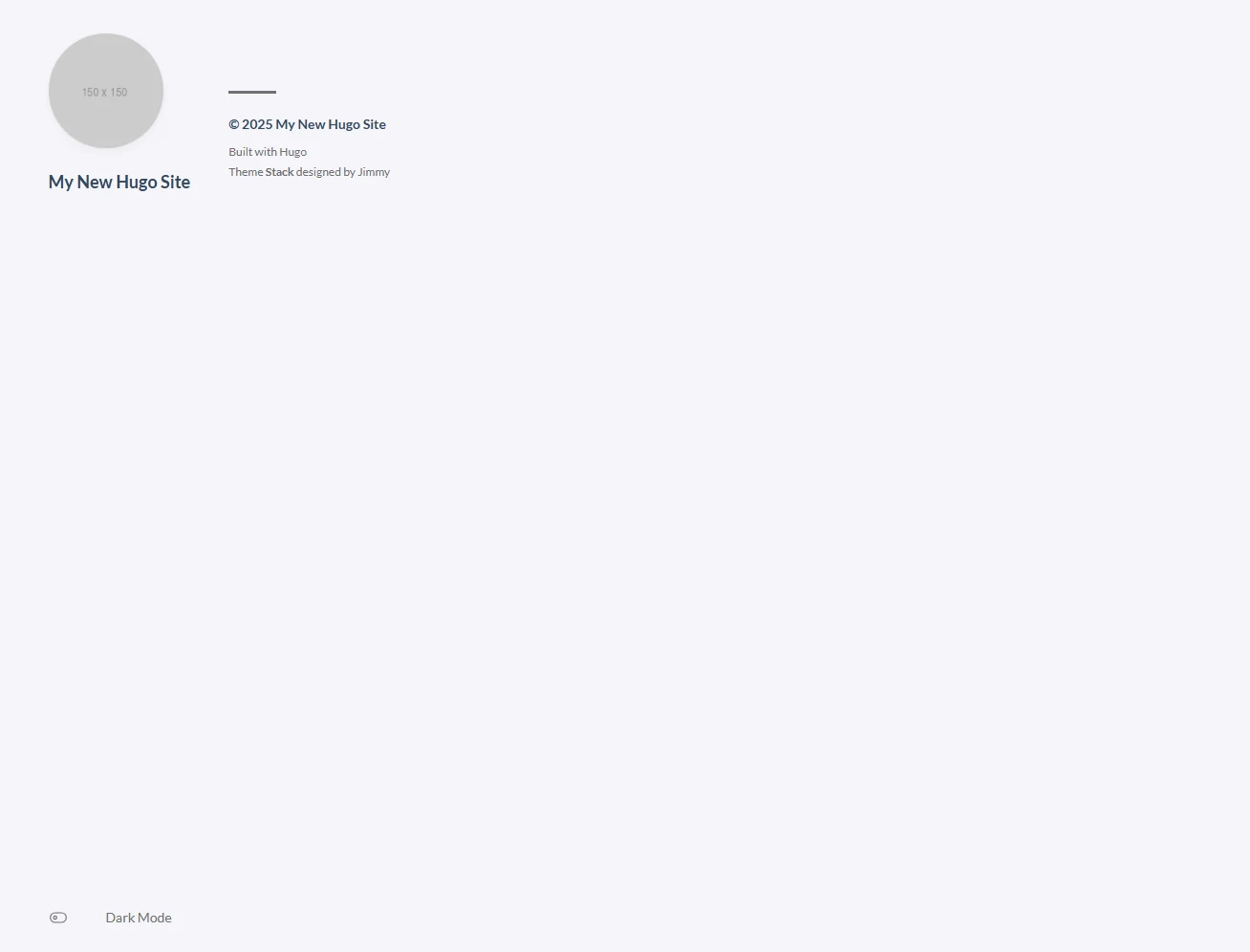
使用以下命令来构建站点文件,默认保存在目录的public文件夹下
hugo --cleanDestinationDir
通过此方法安装的主题,请务必记住任何时刻不要直接修改themes目录下的主题文件,如果你需要自定义主题,请按照相同的路径复制到项目根目录进行编辑,Hugo会优先使用根目录的内容以覆盖主题默认内容
举个例子,你要修改themes\hugo-theme-stack\layouts\index.html这个文件,不要直接进行编辑,而是将此文件复制到根目录\layouts\index.html后再进行编辑
注意:主题配置文件格式为yaml与hugo的toml不同,修改的时候请注意!网络上有很多两者格式的转换器,可自行转换成相同格式
3.站点部署
1.将构建好的文件上传至服务器
在你的项目目录内创建一个 upload.txt 和 upload.bat (与mysite文件夹同级)
向 upload.txt 中添加以下内容
open sftp://root@yourserveripordomain -hostkey="*" -password=your_password
synchronize remote -mirror myblog\public /var/www/html
exit
注意将服务器IP、账户密码、部分文件目录路径等修改为你自己的
向 upload.bat 中添加以下内容
@echo off
"C:\Program Files (x86)\WinSCP\WinSCP.com" /script=upload.txt
pause
此处WinSCP的安装位置是默认安装目录
运行 BAT 文件即可自动上传至服务器站点目录
2.Nginx配置
以下仅提供一份示例配置文件,具体的内容和安全措施请自行配置
server {
    listen 80;
    server_name yourdomain.com www.yourdomain.com;

    # 强制 HTTPS 重定向
    return 301 https://$host$request_uri;
}

server {
    listen 443 ssl;
    server_name yourdomain.com www.yourdomain.com;

    http2 on;

    root /var/www/html;
    index index.html index.htm;

    # 证书路径(示例:Let’s Encrypt)
    ssl_certificate /cert/yourdomain.com/fullchain.pem;
    ssl_certificate_key /cert/yourdomain.com/privkey.pem;

    # SSL 配置(安全加固)
    ssl_protocols TLSv1.2 TLSv1.3;
    ssl_prefer_server_ciphers on;
    ssl_ciphers "ECDHE-ECDSA-AES256-GCM-SHA384:ECDHE-RSA-AES256-GCM-SHA384:ECDHE-ECDSA-CHACHA20-POLY1305:ECDHE-RSA-CHACHA20-POLY1305:DHE-RSA-AES256-GCM-SHA384:DHE-RSA-CHACHA20-POLY1305";
    server_tokens off;

    # 限制请求方法(只允许 GET、HEAD、POST)
    if ($request_method !~ ^(GET|HEAD|POST)$) {
        return 444;
    }

    # 禁止访问隐藏文件(以 . 开头的文件,如 .htaccess)
    location ~ /\.(?!well-known) {
        deny all;
    }

    # 日志
    access_log /var/log/nginx/access.log;
    error_log /var/log/nginx/error.log warn;
}
注意:这份配置文件理论上只是参考不建议直接使用,其中请修改SSL证书路径、你的域名,以及要开放80与443端口的TCP协议防火墙
如果有SSL协议上的错误请确保服务器OpenSSL的版本为较新的版本,并能够被Nginx正确调用
随后使用如下命令验证Nginx配置文件是否正确
nginx -t
没问题的话就使用如下命令重新加载Nginx以启用站点,随后就可以使用 https://你的域名 来访问站点了
nginx -s reload
结语
希望对你有帮助,本指南可能忽略了许多细节,请多多包涵!
版权
本文章隶属于 DDverse ,遵循 © CC BY-NC-SA 4.0 协议,如需转载请保留来源并在必要的时候告知我